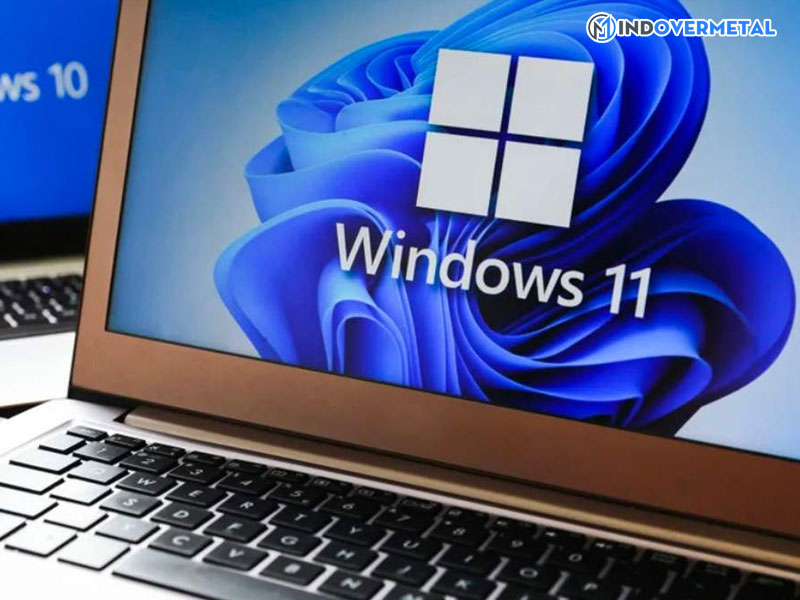
Quá trình hướng dẫn cài đặt Windows 11 cho máy cũ đóng vai trò cứu cánh cho hàng triệu người dùng sở hữu các thiết bị phần cứng đời trước khi Microsoft chính thức ngừng hỗ trợ Windows 10. Bằng cách áp dụng các thủ thuật kỹ thuật vượt qua yêu cầu khắt khe về chip bảo mật TPM 2.0, Secure Boot hay dòng vi xử lý không nằm trong danh sách tương thích, bạn hoàn toàn có thể trải nghiệm giao diện hiện đại, tính năng bảo mật tối tân và hiệu suất mượt mà của hệ điều hành mới ngay trên chiếc PC hoặc laptop lâu năm của mình mà không cần tốn kém chi phí nâng cấp phần cứng toàn diện. Cùng Mindovermetal tìm hiểu chi tiết qua nội dung sau nhé!
Mục lục nội dung
Bản chất kỹ thuật và các yêu cầu phần cứng tối thiểu
Việc đưa hệ điều hành mới lên các dòng máy đời cũ thực chất là quá trình can thiệp vào các tập tin cài đặt hoặc phân vùng hệ thống để vô hiệu hóa bộ lọc kiểm tra phần cứng của Microsoft. Dù đây là phương pháp mang lại sự linh hoạt lớn, người dùng cần nắm rõ các thông số kỹ thuật thực tế để đảm bảo thiết bị vận hành trơn tru sau khi chuyển đổi.
Định nghĩa phương pháp và rủi ro thực tế
Theo kinh nghiệm của Chuyên Gia Mindovermetal, việc vượt qua (bypass) các yêu cầu phần cứng không phải là phương thức do Microsoft chính thức khuyến nghị. Thủ thuật này nhằm mục đích tận dụng lại các linh kiện cũ vẫn còn hoạt động tốt. Tuy nhiên, người dùng cần cân nhắc kỹ về rủi ro tiềm ẩn liên quan đến khả năng nhận các bản cập nhật tính năng lớn trong tương lai, cũng như hiện tượng xuất hiện dòng thông báo yêu cầu phần cứng trên màn hình desktop. Quá trình này đòi hỏi sự cẩn trọng cao độ, đặc biệt là khâu sao lưu dữ liệu trước khi thực hiện định dạng phân vùng.
Thông số kỹ thuật và giới hạn tập lệnh phần cứng
Để hệ thống có thể khởi động và vận hành ổn định, máy tính của bạn phải đáp ứng một số điều kiện kỹ thuật cốt lõi. Vi xử lý tối thiểu cần có 2 nhân, tốc độ xung nhịp từ 1GHz trở lên và kiến trúc 64-bit. Đặc biệt, từ các phiên bản cập nhật lớn như 24H2 trở đi, Microsoft bắt buộc CPU phải hỗ trợ tập lệnh SSE4.2 và POPCNT. Các dòng máy sử dụng chip quá cổ xưa như Intel Core 2 Duo hay AMD Phenom II sẽ không thể khởi động được hệ điều hành mới. Bên cạnh đó, dung lượng RAM tối thiểu là 4GB và bộ nhớ trống trên ổ cứng phải đạt từ 64GB trở lên, trong đó ổ cứng thể rắn SSD được khuyến khích sử dụng thay cho ổ cơ HDD truyền thống.
Bảng thông số cấu hình và phương án cài đặt tương thích
Khi lập kế hoạch chuyển đổi hệ điều hành cho các thiết bị phần cứng đời cũ, việc đối chiếu thông số kỹ thuật và lựa chọn phương pháp triển khai phù hợp đóng vai trò quyết định đến tỷ lệ thành công. Bảng tổng hợp dưới đây sẽ giúp bạn đọc dễ dàng đánh giá năng lực phần cứng hiện tại của thiết bị và chọn ra công cụ tối ưu nhất tại trang chủ Mindovermetal hoặc các nguồn uy tín.
Tiêu chuẩn phần cứng | Mức tối thiểu để cài đặt | Mức khuyến nghị hoạt động ổn định | Giải pháp xử lý khi không đạt chuẩn |
|---|---|---|---|
Vi xử lý (CPU) | 2 nhân, tốc độ 1GHz, 64-bit | Intel Core thế hệ 8 / AMD Zen 2 trở lên | Dùng Rufus tạo USB loại bỏ kiểm tra CPU |
Tập lệnh bắt buộc | Hỗ trợ SSE4.2 và POPCNT | Hỗ trợ đầy đủ tập lệnh hiện đại | Nâng cấp CPU nếu máy quá cổ (Core 2 Duo không chạy được) |
Bộ nhớ RAM | 4 GB | 8 GB trở lên | Bổ sung thêm thanh RAM nếu thiết bị cho phép |
Dung lượng lưu trữ | 64 GB trống | 128 GB trở lên (Khuyên dùng SSD) | Dọn dẹp phân vùng hệ thống hoặc thay ổ SSD mới |
Chip bảo mật TPM | Không bắt buộc (khi dùng bypass) | Phiên bản TPM 2.0 tích hợp | Kích hoạt trong BIOS hoặc dùng Rufus bypass |
Khởi động an toàn | Không bắt buộc (khi dùng bypass) | Hỗ trợ Secure Boot | Tắt kiểm tra Secure Boot qua công cụ tạo USB |
Các phương pháp cài đặt thực tế và quy trình thực hiện
Tùy thuộc vào trình độ kỹ thuật và sở thích cá nhân, bạn có thể lựa chọn một trong hai phương pháp phổ biến nhất hiện nay để đưa hệ điều hành mới lên thiết bị của mình mà không gặp phải rào cản phần cứng.
Sử dụng công cụ Rufus để tạo USB khởi động
Phương pháp thông dụng và an toàn nhất hiện nay là sử dụng phần mềm Rufus phiên bản mới. Đầu tiên, bạn cần tải file ISO chính thức từ trang chủ của Microsoft và chuẩn bị một chiếc USB có dung lượng tối thiểu 8GB. Cắm USB vào máy tính, khởi động Rufus và chọn file ISO vừa tải. Tại mục tùy chọn định dạng (Image option), phần mềm sẽ hiển thị hộp thoại cho phép bạn tích chọn vào các ô loại bỏ yêu cầu về TPM 2.0, Secure Boot và RAM 4GB. Cuối cùng, bạn nhấn nút Start và chờ đợi quá trình ghi dữ liệu hoàn tất. Lúc này, bạn có thể dùng chiếc USB đó để khởi động lại máy và tiến hành cài đặt như thông thường.
Can thiệp trực tiếp qua Registry trong quá trình cài đặt
Trong trường hợp bạn sử dụng đĩa cài đặt truyền thống hoặc không muốn dùng công cụ trung gian, bạn có thể tận dụng tính năng chỉnh sửa sổ đăng ký hệ thống ngay tại màn hình thông báo lỗi phần cứng. Khi giao diện “This PC can’t run Windows 11” xuất hiện, hãy nhấn tổ hợp phím Shift + F10 để mở cửa sổ dòng lệnh Command Prompt. Gõ từ khóa regedit rồi nhấn Enter để mở trình quản lý Registry Editor. Tại đây, bạn truy cập theo đường dẫn khóa Setup, tiến hành tạo mới một khóa con mang tên LabConfig, sau đó tạo lần lượt các giá trị DWORD (32-bit) gồm BypassTPMCheck, BypassRAMCheck và BypassSecureBootCheck với giá trị điều chỉnh là 1. Thao tác này sẽ giúp hệ thống bỏ qua bước kiểm tra khắt khe và cho phép bạn tiếp tục hoàn tất quá trình thiết lập.
Kinh nghiệm tối ưu hóa hiệu năng và những lưu ý quan trọng
Sau khi đã hoàn tất việc đưa hệ thống lên phần cứng cũ, việc tinh chỉnh cấu hình máy tính để đạt hiệu suất vận hành cao nhất là bước không thể bỏ qua. Đồng thời, người dùng cần nắm vững một số quy tắc vận hành để tránh gặp phải các sự cố phát sinh ngoài ý muốn.
Tinh chỉnh hệ thống và duy trì sự ổn định
Theo góc nhìn thực tế của Chuyên Gia Mindovermetal, các thiết bị đời cũ sau khi chạy nền tảng mới thường có xu hướng tiêu tốn tài nguyên hơn một chút so với hệ điều hành cũ. Do đó, bạn nên chủ động tắt bớt các hiệu ứng đồ họa chuyển động không cần thiết trong phần cài đặt Visual Effects. Hãy vô hiệu hóa các ứng dụng chạy ngầm khởi động cùng Windows tại tab Startup trong Task Manager, đồng thời thường xuyên dọn dẹp các tệp tin rác hệ thống. Việc chuyển đổi từ ổ cứng cơ HDD sang ổ thể rắn SSD chính là chìa khóa vàng giúp máy tính cũ khởi động nhanh chóng và phản hồi mượt mà mọi tác vụ văn phòng.
Nhận diện rủi ro cập nhật và chính sách bảo hành
Người dùng cần lưu ý rằng Microsoft không cam kết duy trì hỗ trợ dài hạn đối với các thiết bị vận hành trái với thông số chuẩn. Mặc dù các bản vá lỗi bảo mật hàng tháng vẫn có thể được phân phối thông qua kênh Windows Update, tập đoàn công nghệ này hoàn toàn có quyền thay đổi chính sách và dừng cung cấp cập nhật bất cứ lúc nào đối với diện máy không tương thích. Hơn nữa, việc cố gắng can thiệp phần mềm để chạy trên phần cứng cũ có thể làm mất hiệu lực bảo hành chính hãng từ nhà sản xuất thiết bị. Do đó, việc sao lưu toàn bộ dữ liệu quan trọng ra các thiết bị lưu trữ ngoài trước khi tiến hành cài đặt luôn là bước bảo vệ an toàn tối thượng cho người dùng.
Câu hỏi thường gặp
Máy tính cũ không có TPM 2.0 cài xong có nhận được các bản vá bảo mật không?
Các thiết bị cài đặt bằng phương pháp vượt qua yêu cầu phần cứng vẫn có khả năng nhận các bản vá bảo mật định kỳ thông qua hệ thống cập nhật tự động. Tuy nhiên, Microsoft không đưa ra cam kết chính thức về thời gian hỗ trợ lâu dài cho diện máy này, và các bản cập nhật tính năng lớn trong tương lai có thể đòi hỏi người dùng phải thực hiện thao tác thủ công.
Làm thế nào để kiểm tra xem máy tính của tôi có hỗ trợ chip bảo mật hay không?
Bạn có thể dễ dàng kiểm tra tình trạng chip bảo mật trên thiết bị của mình bằng cách nhấn tổ hợp phím Windows + R để mở hộp thoại Run, sau đó nhập vào dòng lệnh tpm.msc và nhấn Enter. Một cửa sổ quản lý sẽ xuất hiện thông báo chi tiết về phiên bản chip hiện tại hoặc thông báo nếu thiết bị của bạn hoàn toàn chưa được tích hợp phần cứng này.
Việc cài đặt hệ điều hành mới bằng Rufus có làm mất dữ liệu cũ trên máy không?
Quá trình cài đặt mới hệ điều hành thông qua USB boot sẽ tiến hành định dạng lại phân vùng ổ đĩa chứa hệ thống cũ, do đó toàn bộ dữ liệu nằm ở ổ đĩa C sẽ bị xóa sạch hoàn toàn. Để đảm bảo an toàn tuyệt đối cho các tài liệu quan trọng, bạn nên tiến hành sao lưu toàn bộ dữ liệu sang một ổ cứng di động hoặc dịch vụ lưu trữ đám mây trước khi bắt đầu thực hiện.
Xem thêm
Cách sửa lỗi hàm VLOOKUP bị lỗi N/A nhanh và chính xác
Tích hợp AI vào quy trình làm việc văn phòng 2026 hiệu quả