Trung Tấn17/08
58 bình luận
Mục lục nội dung
MPC Cleaner tuy không phải là một phần mềm độc hại nhưng nó cũng làm thay đổi một số cài đặt trong máy tính của người dùng cũng như làm thay đổi một phần nào đó cách sử dụng của bạn, và khiến bạn khó chịu. Bài viết dưới đây sẽ hướng dẫn bạn bốn cách để gỡ phần mềm MPC Cleaner.
1. Phần mềm máy tính là gì?
Phần mềm máy tính (Computer Software) thường được gọi tắt là phần mềm (Software) là tập hợp các câu lệnh hoặc các dữ liệu gửi trực tiếp đến phần cứng máy tính (Computer Hardware), hướng dẫn máy tính cách làm việc. Các câu lệnh thường được viết bằng một hoặc nhiều ngôn ngữ lập trình khác nhau.
-800x500.jpg)
Phần mềm sử dụng những câu lệnh để hướng dẫn máy tính thao tácPhần mềm cần phải có phần cứng máy tính mới hoàn toàn có thể thực thi được và không sống sót ở dạng vật chất hoàn toàn có thể sờ, hay chạm vào như phần cứng máy tính .
2. Phần mềm MPC Cleaner là gì?
Phần mềm MPC Cleaner là một phần mềm không mong ước, được cài vào máy tính của bạn mà bạn không hề biết hoặc đôi lúc là không chú ý. MPC Cleaner là một phần mềm tối ưu mạng lưới hệ thống máy tính, không được xem là phần mềm ô nhiễm .
-800x500.jpg)
Phần mềm MPC Cleaner được cài vào máy tính mà bạn không hề hay biếtKhi bạn vô tình thiết lập phần mềm này thì bạn sẽ nhận được 1 số ít cảnh báo nhắc nhở từ MPC Cleaner .
3. Cách gỡ bỏ MPC Cleaner
Cách gỡ bỏ MPC Cleaner từ Windows
Bước 1: Vào Program and Features.
-800x500.jpg)
Chọn Program and Features
Bước 2: Tìm và chọn MPC Cleaner > Chọn Uninstall/Change.
12-800x500.jpg)
Chọn Uninstall / Change
Bước 3: Nhấn OK để gỡ bỏ MPC Cleaner.
-800x500.jpg)
Chọn Ok để triển khai gỡ bỏ MPC Cleaner
Quét máy tính với Malwarebytes Anti-Malware
Malwarebytes Anti-Malware là phần mềm chuyên quét và vô hiệu những phần mềm ô nhiễm, hoàn toàn có thể chạy song song với những phần mềm diệt virus khác mà không gây ra bất kỳ sự xung đột nào .
Lưu ý: Trước khi cài đặt Malwarebytes Anti-Malware bạn nên tắt hết hệ thống tường lửa trên máy tính.
-800x500.jpg)
Tắt mạng lưới hệ thống Tường lửa và bảo vệ mạng để tải Malwarebytes Anti-Malware
Bước 1: Tải Malwarebytes Anti-Malware TẠI ĐÂY.
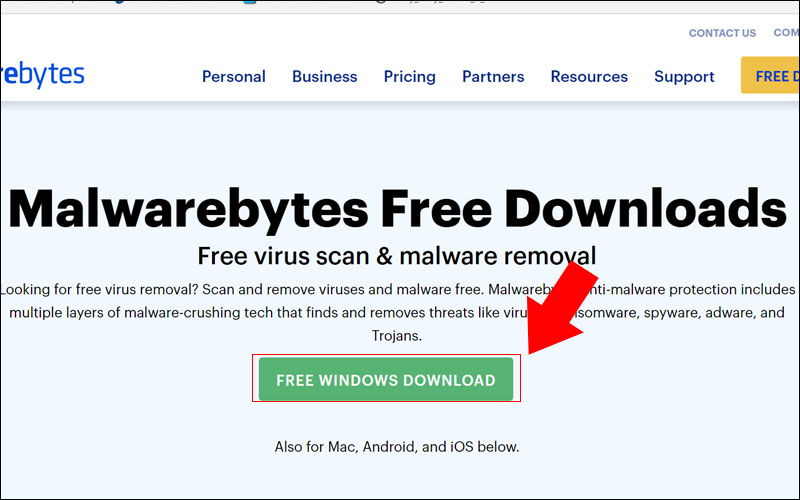
Tải phần mềm tại trang chủ của nó
Bước 2: Tiến hành cài đặt phần mềm.
Đầu tiên bạn cần chọn vị trí thiết lập phần mềm. Mở thư mục chứa file Malwarebytes Anti-Malware bạn vừa tải về .
-800x500.jpg)
Mở file bạn vừa tải về
Chọn Browse để tìm vị trí cài đặt phần mềm.
-800x500.jpg)
Tìm vị trí muốn setup Malwarebytes Anti-Malware
Sau khi chọn xong vị trí cài đặt, bạn hãy nhấn OK.
-800x500.jpg)
Nhấn OK sau khi chọn xong vị trí setup
Nhấn Agree and Install sau khi hoàn tất thao tác chọn vị trí cài đặt.
-800x500.jpg)
Nhấn Agree and Install sau khi triển khai xong thao tác chọn vị trí
Sau khi chọn xong vị trí cài đặt màn hình sẽ hiển thị thông báo Welcome to the Malwarebytes Setup Wizard, bạn hãy nhấn vào Agree and Install.
-800x500.jpg)
Tiếp tục chọn Agree and Install
Sau khi chọn Agree and Install thì ứng dụng bắt đầu được cài đặt.
Xem thêm: Downtown Là Gì? Uptown Là Gì? Phân Biệt Downtown Và Uptown Nguồn Gốc Và Ý Nghĩa Của Từ Downtown
-800x500.jpg)
Phần mềm đang được setup
Bước 3: Bạn chọn Scan > Chọn Start Scan để tiến hành quét máy tính.
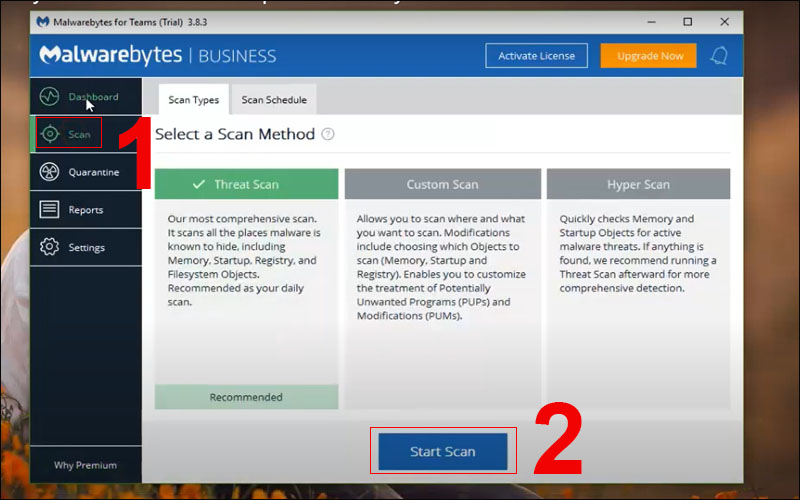
Chọn Start Scan để quét máy tính
Bước 4: Chọn Remove Selected để xoá bỏ đi những phần mềm độc hại mà Malwarebytes Anti-Malware quét được.
-800x500.jpg)
Chọn Remove Selected để xóa bỏ toàn bộ phần mềm ô nhiễm
Quét máy tính với HitmanPro
HitmanPro là phần mềm giúp bạn tìm kiếm, xóa bỏ phần mềm ô nhiễm, phần mềm quảng cáo, … và nhiều loại virus khác .
Bước 1: Download HitmanPro.
Tải HitmanPro TẠI ĐÂY .
-800x500.jpg)
Tìm và tải ứng dụng tại website của nó
Bước 2: Cài đặt HitmanPro.
Chọn Next để cài đặt HitmanPro.
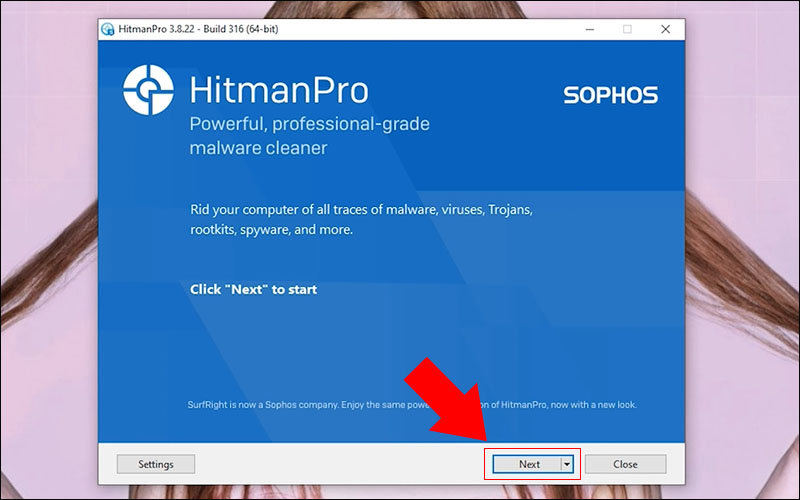
Cài đặt và mở màn sử dụng HitmanPro
Bước 3: Quét máy tính với HitmanPro.
Sau khi thiết lập xong, HitmanPro sẽ quét máy tính của bạn .
1-800x500.jpg)
Máy tính đang được quét bởi HitmanPro
Bước 4: Xóa bỏ phần mềm độc hại.
Sau khi quét xong, nhấn Next để xoá các phần mềm độc hại.
1-800x500.jpg)
Các phầm mềm ô nhiễm và những dầu hiệu nguy khốn đã được HitmanPro quét
Sau khi xoá xong các phần mềm độc hại hãy nhấn Next để xem kết quả.
1-800x500.jpg)
Chọn Next để xem hiệu quả mà phần mềm quét được
Sau khi xem xong kết quả chọn Close để đóng phần mềm HitmanPro.
-800x500.jpg)
Kết quả sau khi quét máy tính bởi phần mềm HitmanPro
Cài lại Win
Cài lại Win sẽ đưa máy tính của bạn trở về trạng thái khởi đầu, và setup lại Win cũng xoá hàng loạt tài liệu trong máy tính của bạn. Vì vậy trước khi cài lại Win bạn nên sao lưu toàn bộ tài liệu của mình sang một ổ cứng khác .
-800x500.jpg)
Cài đặt lại WinBài viết Hướng dẫn cách cài Windows với những hướng dẫn rõ ràng, tỉ mỉ sẽ giúp những bạn thao tác thuận tiện hơn trong việc cài lại Win .
4. 3 cách gỡ phần mềm trên máy tính Windows
Gỡ thiết lập phần mềm là thao tác thiết yếu khi máy tính bạn hết dung tích hoặc có những phần mềm mà bạn không dùng đến .
-800x500.jpg)
Ba cách gỡ phần mềm trên máy tính WindowsCó rất nhiều cách và nhiều phần mềm tương hỗ bạn trong việc gỡ thiết lập phần mềm, bài viết 3 cách gỡ thiết lập phần mềm trên máy tính Windows sẽ giúp bạn thuận tiện hơn trong việc gỡ bỏ phần mềm với những hướng dẫn chi tiết cụ thể, rõ ràng .Một số mẫu laptop có cấu hình tốt, mang đến cho bạn những trải nghiệm tốt:
Hy vọng sau khi xem xong bài viết này, bạn sẽ không phải đối mặt với những rắc rối với phần mềm MPC Cleaner. Cảm ơn bạn đã theo dõi, hẹn gặp lại ở những chủ để tiếp theo!
18.297 lượt xem
Bạn có làm được hướng dẫn này không ?

Có
Không
Source: https://mindovermetal.org
Category: Wiki là gì